-
Pilih orientasi kertas, pada Page Layout tab, Page Setup grup, klik Orientation. Pilih Portrait atau Landscape.

- Pilih kumpulan teks seperti contoh berikut.

- Pada Page Layout tab, Page Setup grup, klik Columns.
- Pilih Two untuk membuat dua kolom.

- Pada contoh ini terdiri dari dua bagian:
- Judul (Lorem Ipsum) = satu kolom.
- Isi = dua kolom.
- Pada kolom, teks akan mengalir sampai batas bawah halaman kemudian baru berpindah ke kolom selanjutnya.

- Jika Anda tidak menginginkan teks sampai batas bawah halaman maka dapat menggunakan Column Break.

Caranya:- Letakkan kursor di depan teks yang akan dipindahkan.
- Pada Page Layout tab, Page Setup grup, klik Breaks.
- Pada bagian Page Breaks, pilih Column.
- Microsoft Word akan memindahkan teks ke kolom berikutnya.
Kamis, 31 Januari 2019
Cara Menggunakan Fitur Coloumn di Microsoft Word

Cara Menggunakan Table di Microsoft Word
1. Buka dulu program microsoft word pada komputer kamu.
2. Kemudian klik Menu Table – insert – Table . . . seperti di gambar di bawah ini :

3. setelah kamu klik tabel, nanti akan muncul jendela seperti di bawah ini :

Number of column adalah untuk menentukan jumlah kolom, sedangkan untuk number of row adalah untuk menentukan jumlah baris, masukkan angka sesuai dengan kebutuhanmu.
contoh di atas adalah dengan jumlah sebanyak 5 kolom dan 10 baris, setelah memaskkan angkanya. klik OK. maka tabel akan muncul seperti dibawah ini :

setiap kali membuat tabel, bentuk tabel akan rata memenuhi jendela microsoft word, untuk mengecilkan dan melebarkan kolom tabel caranya adalah dengan mengarahkan mouse pointer kamu pada garis kolom yang ingin kamu geser, arahkan mouse pointer hingga berubah menjadi panah dengan dua arah kanan kiri. klik dan tahap pada garis kolom, kemudian tarik ke kanan atau ke kiri sesuai dengan kebutuhanmu. agar lebih jelas perhatikan gambar di bawah ini :

Merge Cells
menu merge cells (atau menggabungkan cells) bisa digunakan jika kamu ingin membuat tabel yang berbentuk seperti ini
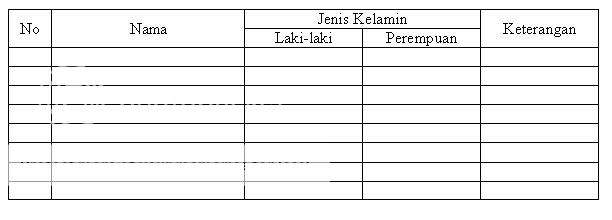
contoh tabel di atas adalah menggunakan merge cells, yaitu menggabungkan kolom atau baris menjadi satu,
2. Kemudian klik Menu Table – insert – Table . . . seperti di gambar di bawah ini :
3. setelah kamu klik tabel, nanti akan muncul jendela seperti di bawah ini :
Number of column adalah untuk menentukan jumlah kolom, sedangkan untuk number of row adalah untuk menentukan jumlah baris, masukkan angka sesuai dengan kebutuhanmu.
contoh di atas adalah dengan jumlah sebanyak 5 kolom dan 10 baris, setelah memaskkan angkanya. klik OK. maka tabel akan muncul seperti dibawah ini :
setiap kali membuat tabel, bentuk tabel akan rata memenuhi jendela microsoft word, untuk mengecilkan dan melebarkan kolom tabel caranya adalah dengan mengarahkan mouse pointer kamu pada garis kolom yang ingin kamu geser, arahkan mouse pointer hingga berubah menjadi panah dengan dua arah kanan kiri. klik dan tahap pada garis kolom, kemudian tarik ke kanan atau ke kiri sesuai dengan kebutuhanmu. agar lebih jelas perhatikan gambar di bawah ini :
Merge Cells
menu merge cells (atau menggabungkan cells) bisa digunakan jika kamu ingin membuat tabel yang berbentuk seperti ini
contoh tabel di atas adalah menggunakan merge cells, yaitu menggabungkan kolom atau baris menjadi satu,
Cara Menyisipkan Fitur Word Art dalam Microsoft Word
Menyisipkan WordArt
-
Klik Sisipkan > WordArt, dan pilih gaya WordArt yang Anda inginkan.
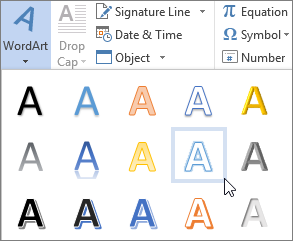
Dalam galeri WordArt, huruf A menunjukkan desain yang berbeda yang diterapkan ke semua teks yang Anda ketik.
Catatan: Ikon WordArt terletak di grup Teks, dan mungkin terlihat berbeda tergantung dari program yang Anda gunakan dan ukuran layar. Cari salah satu ikon berikut ini:


-
Teks placeholder "Teks Anda di sini" muncul, dengan teks yang disorot.
 Masukkan teks Anda sendiri untuk mengganti teks placeholder.

Cara Menggunakan Fitur Replace dalam Microsoft Word
- Dari tab Home, klik perintah Replace. Anda juga dapat menekan Ctrl + H pada keyboard Anda.
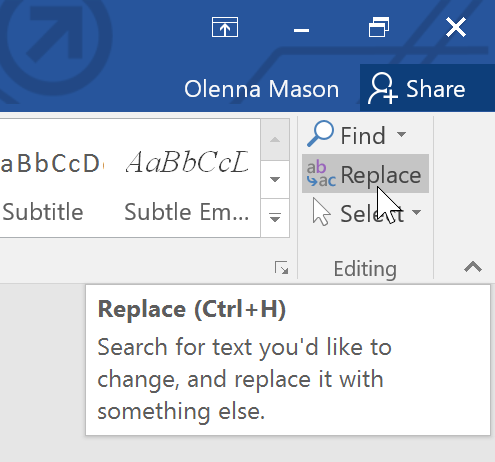
- Kotak dialog Find dan Replace akan muncul.
- Ketik teks yang ingin Anda temukan pada bidang Find what:
- Ketik teks yang ingin Anda ganti dengan di kotak Replace. Kemudian klik Find Next.
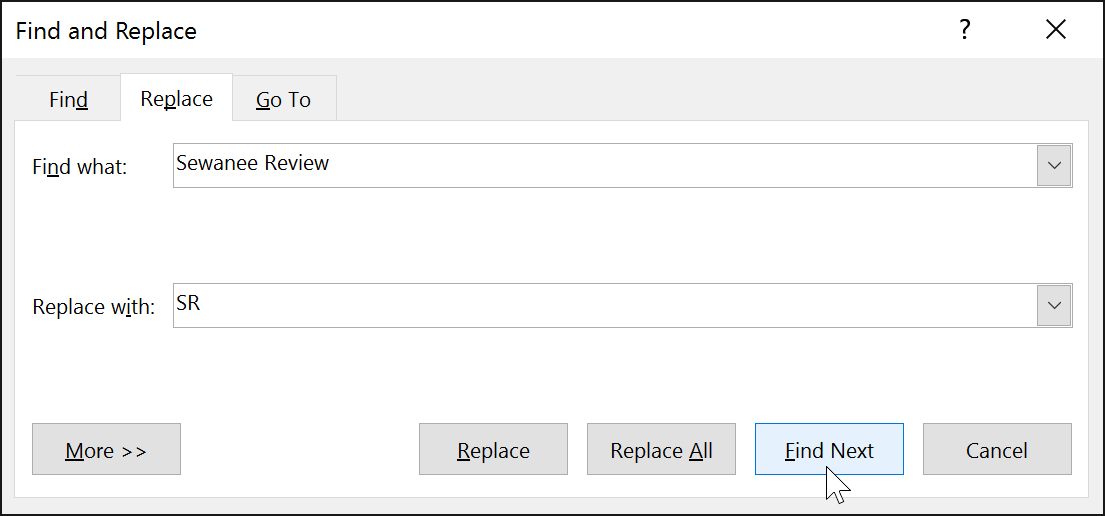
- Word akan menemukan contoh pertama dari teks dan menyorot berwarna abu-abu.
- Tinjau
teks untuk memastikan Anda ingin menggantinya. Dalam contoh kita,
teks-nya adalah bagian dari judul paper dan tidak perlu diganti. Kami
akan klik Find Next lagi untuk melompat ke hasil penemuan berikutnya.
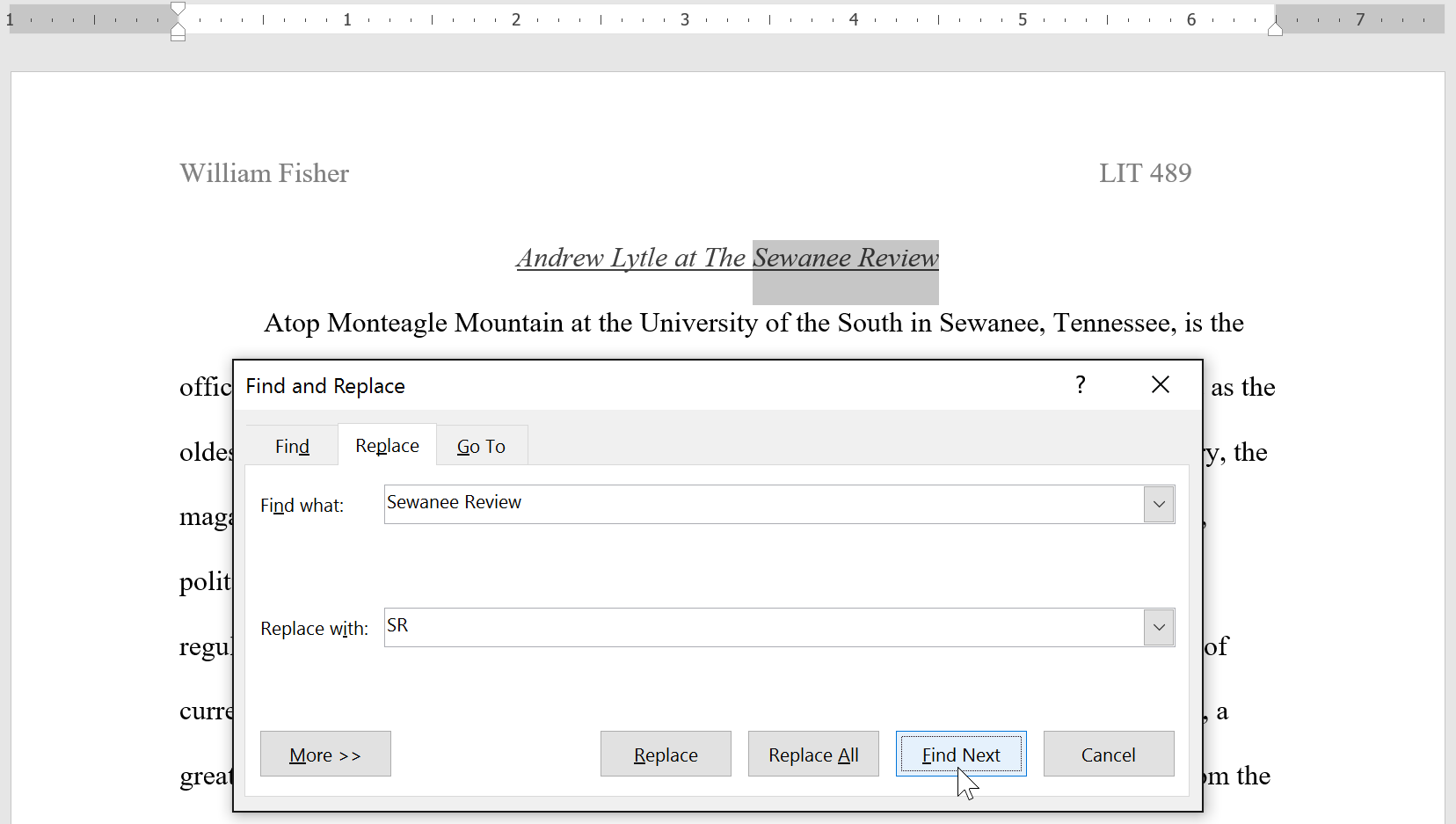
- Jika
Anda ingin menggantinya, Anda dapat klik Replace untuk mengubah setiap
teks. Anda juga dapat mengklik Replace All untuk mengganti setiap hasil
penemuan teks di seluruh dokumen.
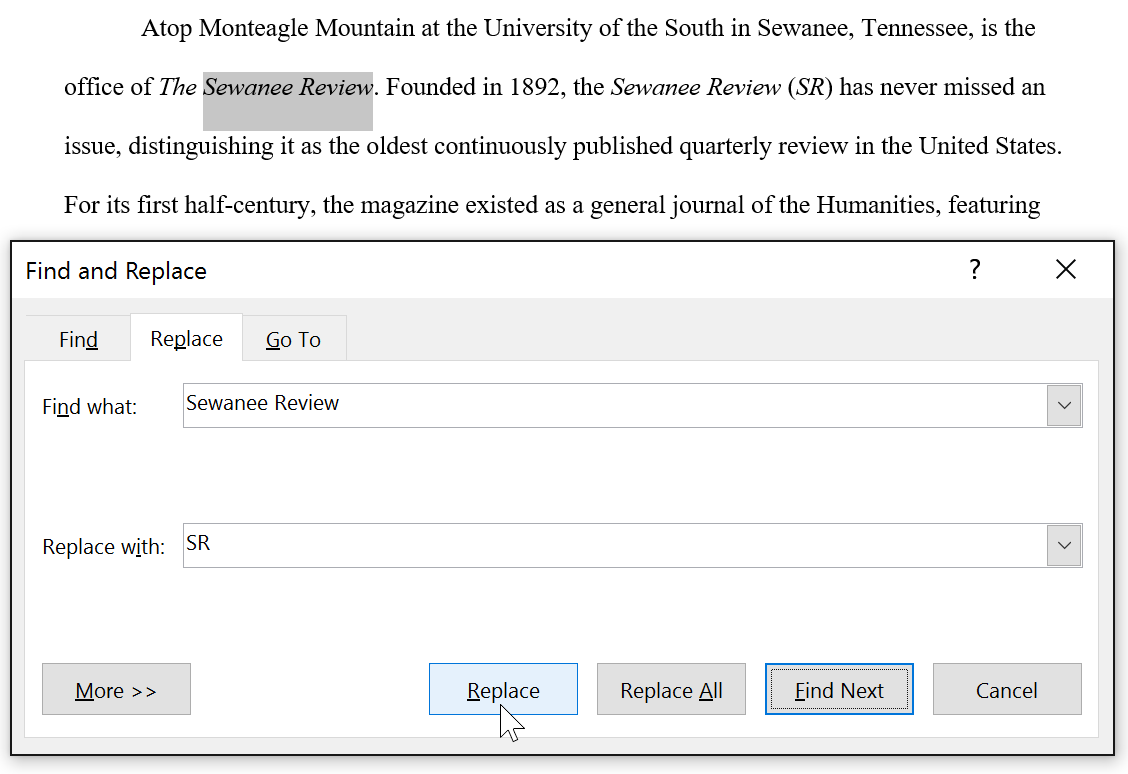
- Teks akan diganti.
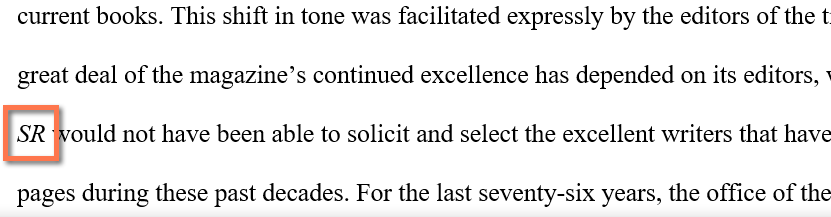
- Setelah selesai, klik Close atau Cancel untuk menutup kotak dialog.
Untuk pencarian lebih lanjut, klik More di kotak
dialog Find and Replace. Dari sini, Anda dapat memilih pencarian
tambahan, seperti kasus pencocokan dan pengabaian tanda baca.
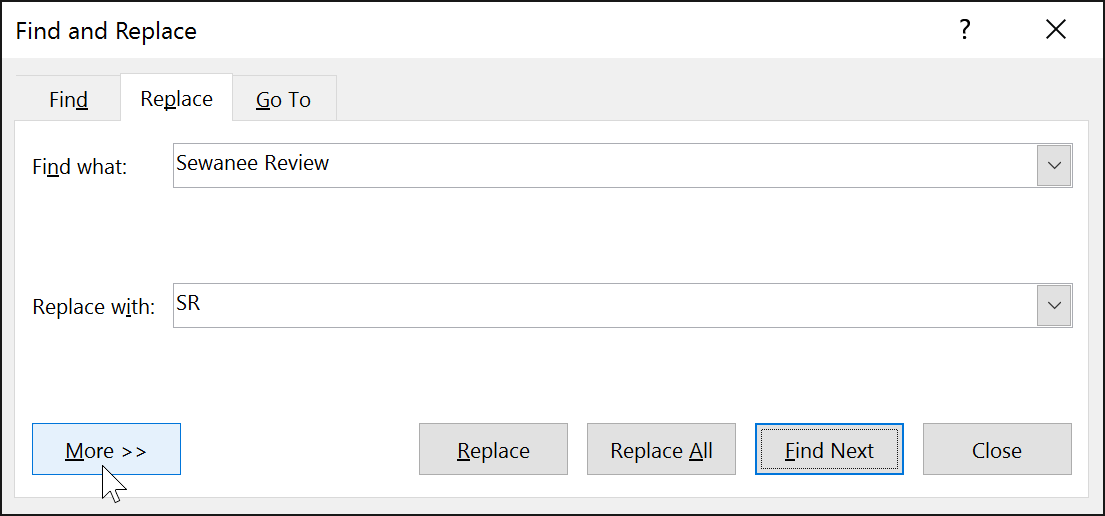
Ketika menggunakan Replace All, penting untuk
diingat bahwa hal itu bisa menemukan kata yang Anda tidak ingin
mengubahnya. Anda harus menggunakan opsi ini jika Anda benar-benar yakin
itu tidak akan menggantikan apa pun yang Anda tidak berniat untuk
mengubahnya.
Cara Menggunakan Fitur Find dalam Microsoft Word
- Dari tab Home, klik perintah Find. Anda juga dapat menekan Ctrl + F pada keyboard Anda.
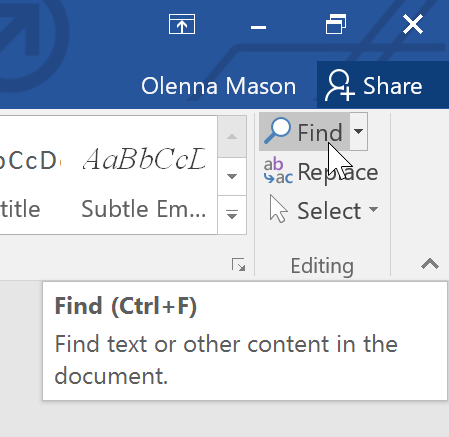
- Panel navigasi akan muncul di sisi kiri layar.
- Ketik
teks yang ingin Anda temukan di bidang yang berada di bagian atas panel
navigasi. Dalam contoh kita, kita akan ketik kata yang kita cari.
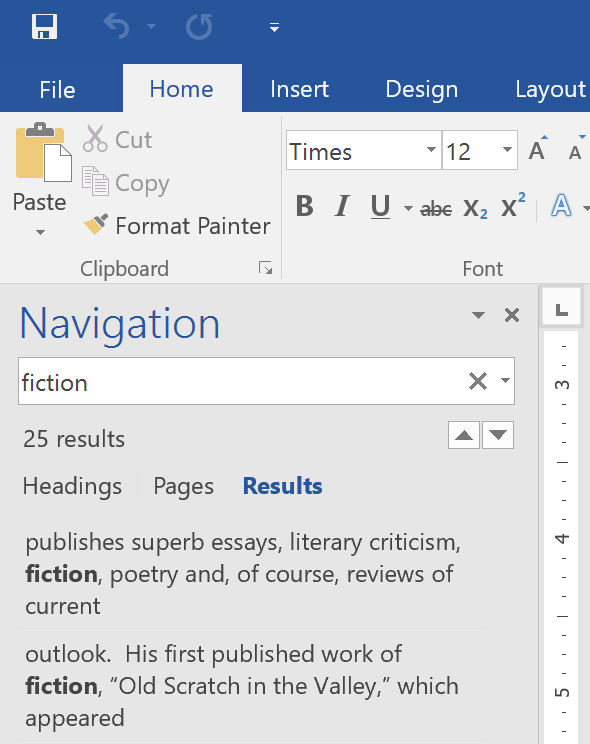
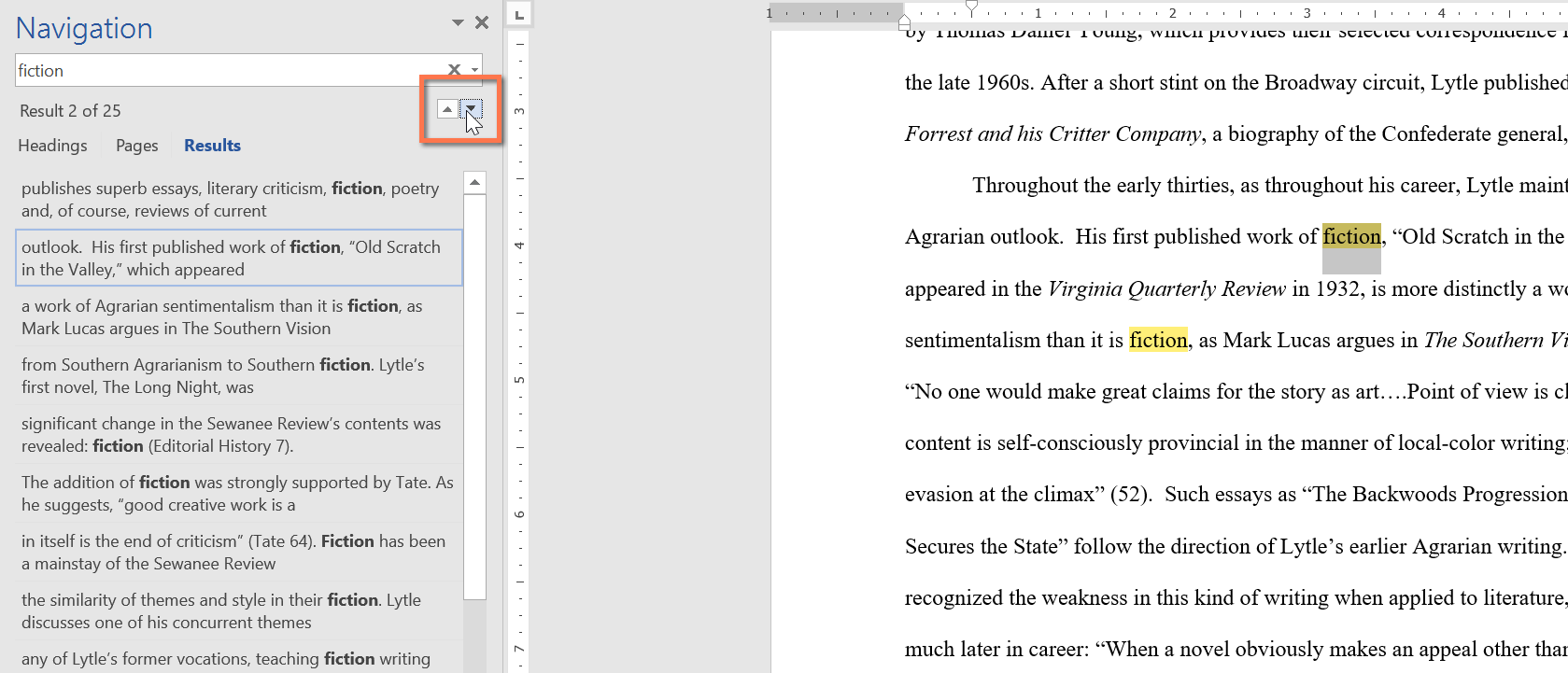
- Jika
teks ditemukan dalam dokumen, itu akan ditandai dengan warna kuning dan
preview hasilnya akan muncul di panel navigasi. Anda juga dapat
mengklik salah satu hasil, di bawah tanda panah untuk melompat ke
selanjutnya.
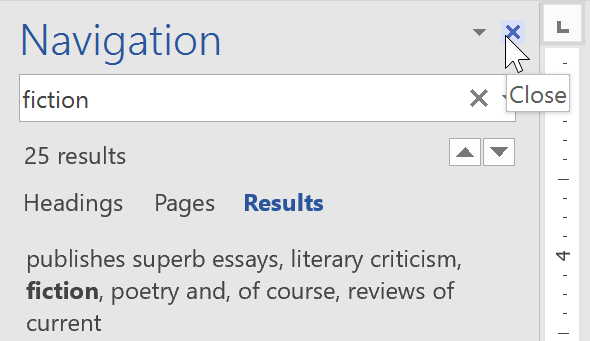
- Ketika Anda sudah selesai, klik X untuk menutup panel navigasi. Yang tersorot akan hilang.
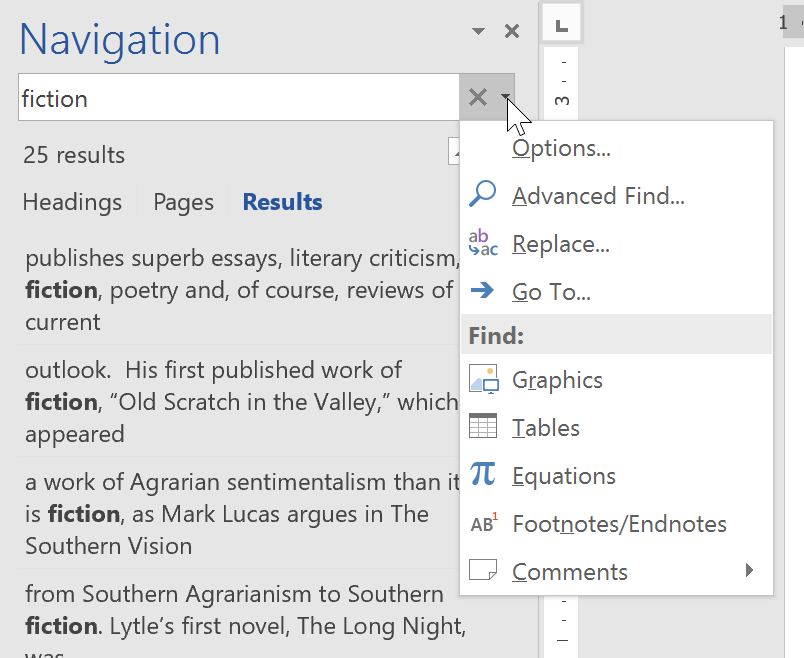
Untuk pencarian yang lebih lanjut, klik panah drop-down di sebelah kolom pencarian.
cara menjadikan slide power point menjadi gambar
1. buat kata-kata di power point
2. klik print screen yang ada di PC
3. copy ke paint
4.simpan di file
5.buka photoshop buka file tadi
6.crop sesuai keinginan
7. tekan CTRL+SHIFT+S
8.ganti format jdi .JPEG
2. klik print screen yang ada di PC
3. copy ke paint
4.simpan di file
5.buka photoshop buka file tadi
6.crop sesuai keinginan
7. tekan CTRL+SHIFT+S
8.ganti format jdi .JPEG

Langganan:
Postingan (Atom)

-
Dari tab Home, klik perintah Replace. Anda juga dapat menekan Ctrl + H pada keyboard Anda. Kotak dialog Find dan Replace akan muncul....
-
jangan di tekan

