Kamis, 31 Januari 2019

penggunaan rumus excel(average)

AVERAGE

Average di gunakan untuk menjumlahkan rata-rata
Berikut rumus beserta gambar

penggunaan rumus excel(max& min)

MIN

Rumus min digunakan untuk mencari angka terendah
MAX
Rumus max digunakan untukmencari angka tertinggi 

CURRICULUM VITAE

CURRICULUM VITAE

Data diri
Nama                       : Richard Leo
TTL                           : Singkawang,23-Mei-2000
Jenis kelamin         : Laki-laki
Kewarganegaraan : Indonesia
Status                      : Belum kawin
Alamat sekarang   : Jalan Akses kp. Dragong, drangong,Serang,Banten
No HP                     : 089692526529
Email                       : Khusushpku111@gmail.com

Pendidikan
2006-2012             SDN 11 Singkawang
2012-2015             SMPN 7 Singkawang
2015-2018             SMAN 2 Singkawang
2018-Sekarang      Universitas Serang Raya ( Semester 1)

cara membuat dropcap di microsoft word

  1. Buka lembar kerja ms word
  2. Ketikkan kata atau kalimat pada lembar kerja ms word
  3. Selanjutnya blok huruf pertama,.
  4. Klik insert pada menu bar, kemudian pilih Drop Cap pada group Text.
  5. Pilih Dropped dan lihat hasilnya.

Pada menu drop cap terdapat pilihan none, Dropped dan In margin. Fungsi dari menu tersebut adalah:

  • None berarti tidak memberikan efek drop cap pada text
  • Dropped berfungsi untuk memberikan efek drop pada suku kata, akan tetapi efek drop cap masih terdapat dalam margin.
  • In margin berfungsi untuk memberikan efek drop akan tetapi huruf yang dipilih akan terletak pada bagian samping margin.

Cara Membuat Hyperlink di Microsoft di Power Point

  1. Klik shape
  2. Klik tab Insert
  3. Klik Hyperlink
  4. Pada jendela yang terbuka pilih Place in This Document, karena slide yang dituju berada pada file yang sama. Kalau slide yang dituju berbeda file, maka klik pilihan yang di atasnya.
  5. Pilih slide yang dituju. Pada contoh ini adalah Slide 2. Slide preview akan tampil di kolom kanan.
  6. Jika sudah benar, klik OK.
Cara Membuat PowerPoint dengan Hyperlink dan Action Button
Ulangi cara di atas untuk tujuan berikutnya, slide 3, slide 4, dst.
Selanjutnya, kita akan membuat button atau tombol untuk mengembalikan tampilan ke slide awal. Sebenarnya, ini pun bisa dilakukan menggunakan Hyperlink. Tapi, kita akan berlatih menggunakan Action Button.
Perbedaan Hyperlink dan Action Button adalah dari keragaman fungsinya. Selain untuk hyperlink, Action Button juga memiliki fungsi lain. Silakan dicek PowerPoint masing-masing untuk melihatnya.
Caranya:
  1. Klik shape yang akan digunakan sebagai tombol
  2. Klik Insert
  3. Klik Action
  4. Pada jendela yang terbuka, pilih Hyperlink to
  5. Klik tanda panah ke bawah
  6. Pilih slide tujuan, dalam latihan ini slide awal atau First Slide
  7. Klik OK
Cara Membuat PowerPoint dengan Hyperlink dan Action Button
Ulangi cara ini untuk slide berikutnya. Shape yang digunakan sebagai tombol bisa apa saja, itu tergantung selera Anda.

Cara Menggunakan Fitur Coloumn di Microsoft Word

  1. Pilih orientasi kertas, pada Page Layout tab, Page Setup grup, klik Orientation. Pilih Portrait atau Landscape.
    Page Setup Group
  2. Pilih kumpulan teks seperti contoh berikut.
    Contoh Teks
  3. Pada Page Layout tab, Page Setup grup, klik Columns.
  4. Pilih Two untuk membuat dua kolom.
    Columns
  5. Pada contoh ini terdiri dari dua bagian:
    1. Judul (Lorem Ipsum) = satu kolom.
    2. Isi = dua kolom.
    Untuk gabungan ini, Microsoft Word akan otomatis membuat Section Break (Continuous).
  6. Pada kolom, teks akan mengalir sampai batas bawah halaman kemudian baru berpindah ke kolom selanjutnya.
    Portrait - 2 Kolom
  7. Jika Anda tidak menginginkan teks sampai batas bawah halaman maka dapat menggunakan Column Break.
    Contoh Column Break
    Caranya:
    1. Letakkan kursor di depan teks yang akan dipindahkan.
    2. Pada Page Layout tab, Page Setup grup, klik Breaks.
    3. Pada bagian Page Breaks, pilih Column.
    4. Microsoft Word akan memindahkan teks ke kolom berikutnya.

Cara Menggunakan Table di Microsoft Word

1. Buka dulu program microsoft word pada komputer kamu.
2. Kemudian klik Menu Table – insert – Table . . . seperti di gambar di bawah ini :
Cara membuat tabel
3. setelah kamu klik tabel, nanti akan muncul jendela seperti di bawah ini :
Cara membuat tabel
Number of column adalah untuk menentukan jumlah kolom, sedangkan untuk number of row adalah untuk menentukan jumlah baris, masukkan angka sesuai dengan kebutuhanmu.
contoh di atas adalah dengan jumlah sebanyak 5 kolom dan 10 baris, setelah memaskkan angkanya. klik OK. maka tabel akan muncul seperti dibawah ini :
Cara membuat tabel
setiap kali membuat tabel, bentuk tabel akan rata memenuhi jendela microsoft word, untuk mengecilkan dan melebarkan kolom tabel caranya adalah dengan mengarahkan mouse pointer kamu pada garis kolom yang ingin kamu geser, arahkan mouse pointer hingga berubah menjadi panah dengan dua arah kanan kiri. klik dan tahap pada garis kolom, kemudian tarik ke kanan atau ke kiri sesuai dengan kebutuhanmu. agar lebih jelas perhatikan gambar di bawah ini :
Cara membuat tabel
Merge Cells
menu merge cells (atau menggabungkan cells) bisa digunakan jika kamu ingin membuat tabel yang berbentuk seperti ini
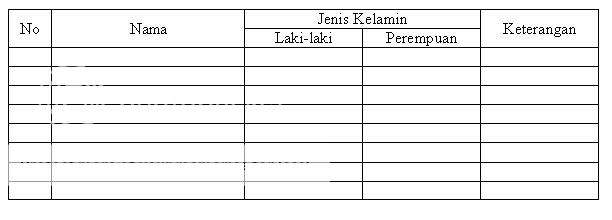
membuat tabel
contoh tabel di atas adalah menggunakan merge cells, yaitu menggabungkan kolom atau baris menjadi satu,

kartu nama